UML-диаграммы: что это, какие бывают и как их использовать, если нужно описать проект команде или заказчику
И в каких сервисах удобно рисовать схемы, даже если нет опыта в графическом дизайне.
15.12.2025
И в каких сервисах удобно рисовать схемы, даже если нет опыта в графическом дизайне.
Бизнес обычно говорит на языке метрик, а разработчики — на языке сущностей и интеграций. Заказчик видит на сайте путь пользователя: открыть каталог — добавить в корзину — оплатить. Разработчик видит тот же путь иначе: обработать событие — проверить наличие — интегрироваться с платёжным шлюзом — создать новую сущность «Заказ».
Сделать так, чтобы все участники процесса видели один и тот же путь одинаково и без искажений, можно с помощью визуализации через UML. Это язык, который позволяет наглядно связать бизнес-шаги с техническими сущностями.
UML-диаграмма — это схема, которая состоит из графических элементов и связей между ними. Их используют, чтобы описать каждый компонент в процессе, а также их взаимодействие друг с другом.
Все диаграммы рисуют по правилам UML (Unified Modeling Language). Это универсальный язык моделирования, который определяет значение каждой фигуры, стрелки или символа. Изначально словарь UML придумали, чтобы облегчить работу над ПО. Однако позже подход стали применять и в других сферах: образовании, дизайне и бизнесе.
В зависимости от задач компании можно использовать один из двух видов UML-диаграмм: структурную или поведенческую. Первая подходит, чтобы описать сложную структуру объектов и приложений. Вторую применяют, когда нужно объяснить взаимодействия внутри системы. Например, между пользователями и элементами приложения. Рассмотрим основные типы UML-диаграмм на нескольких примерах.
Продемонстрировать работу сайта клиенту
Допустим, заказчику нужно запустить интернет-магазин. Для начала он хочет увидеть, как будет функционировать платформа с точки зрения обычного пользователя.
Для этого подойдёт диаграмма компонентов — с её помощью обозначают основные модули ПО и их связь между собой. На этапе подготовки рисуют схему из нескольких элементов, которые обозначают покупателя, его аккаунт, заказ и платёж. После этого принцип работы каждого фрагмента можно будет раскрыть с помощью отдельной схемы.
Сформулировать задание для разработчиков
Представим, что компания взяла в работу проект приложения для доставки пиццы. Чтобы оно было максимально удобным для пользователей, при разработке важно учесть все необходимые функции.
Обозначить все требования к программе поможет диаграмма классов. Её делают, когда нужно включить в схему каждый класс, прописать доступные для него действия, а заодно обозначить связи с другими элементами. Допустим, класс «Пользователь» сможет просматривать каталог, оформлять заказы, оставлять отзывы и следить за статусом доставки.
Описать последовательность рабочих процессов
Например, когда нужно наладить взаимодействие между отделами или сделать пошаговый план по адаптации новых сотрудников.
Подходящий вариант, который позволит визуализировать каждый этап, — это диаграмма активностей. По сути, она будет выглядеть как прямые инструкции о том, что нужно сделать и когда. Так, знакомство новичков с рабочими процессами можно разделить на три этапа. Сначала знакомят с командой, затем проводят тренинги и только после этого постепенно погружают сотрудника в проекты и расширяют список обязанностей. Все эти блоки отображают в диаграмме вместе с именами ответственных за каждый этап.
Объяснить порядок действий сотрудникам
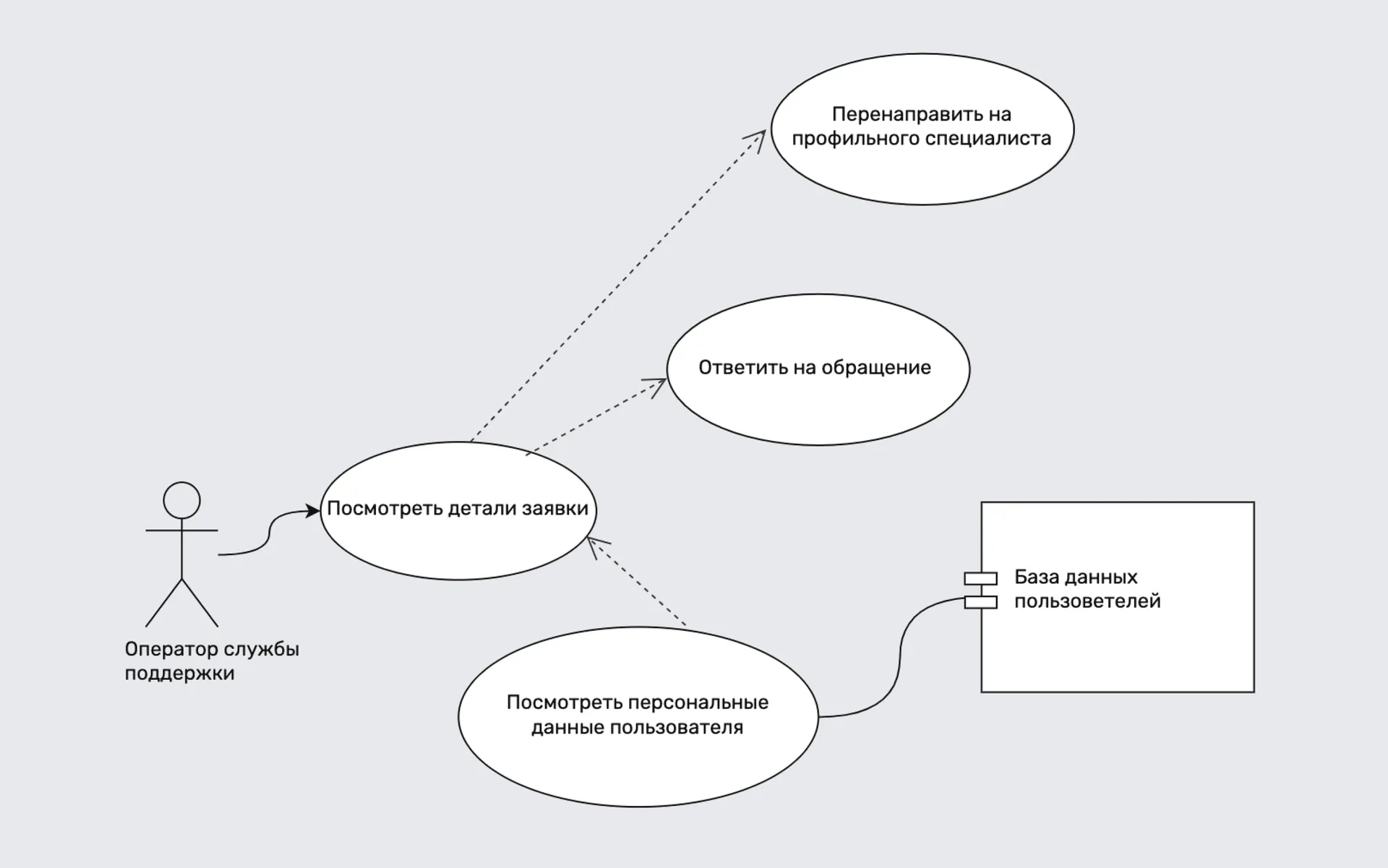
Многие инструкции прописаны в документах, однако с помощью диаграмм можно сделать простую и наглядную памятку. Тогда сотрудникам не придётся тратить время и открывать по несколько файлов. Это особенно важно для специалистов службы поддержки или менеджеров по закупкам, которые общаются с клиентами и поставщиками.
Для задачи обычно используют диаграмму вариантов использования. В неё включают все сценарии работы и показывают, как перейти от одного шага к другому.
UML-диаграммы универсальны и могут описывать любые процессы или сущности. Например, разделы мобильного приложения или распределение зон для бизнес-выставки. Нужно лишь нарисовать элементы, описать их свойства и выстроить связи между ними.
Разберём основные составляющие UML-диаграммы:
Класс. Это набор объектов с одинаковыми свойствами и набором действий, которые они могут выполнять. Например, класс «Пользователь» в мобильном приложении может добавлять товары в избранное или оформлять заказы.
Интерфейс. Это набор доступных операций для объекта. Допустим, студент в онлайн-школе просматривает вебинары и оставляет комментарии в чате, а педагог — загружает материалы и оценивает работы.
Компонент. Функциональный элемент системы. Показывает, что именно она делает. Например, в сервисе для доставки компонентом может быть каталог с товарами или услугами.
Актор. Действующее лицо, которое взаимодействует с системой извне. Допустим, в диаграмме онлайн-магазина актором могут быть клиенты или курьеры.
Пакет. Используют, когда нужно сгруппировать несколько элементов по какому-то критерию. Допустим, если необходимо объяснить принцип работы разных разделов приложения.
Юзкейс. Набор действий, которые система может выполнять. Например, показать пользователю статус доставки.
Связь. Показывает, что объекты связаны друг с другом. Например, пользователь и курьер могут общаться друг с другом через чат в приложении или по телефону.
Взаимодействие. Означает, что один объект может обращаться к другому. Например, в схеме работы над проектом отмечают, к кому сотрудники могут обратиться для уточнения информации.
Обобщение. Элемент показывает, что один элемент наследует свойства другого. Так, человек, который совершил заказ, становится клиентом и при этом сохраняет все характеристики пользователя.
Зависимость. Если один элемент изменится, то это повлияет и на другой. Допустим, при поступлении товара на склад он автоматически появится и в каталоге на сайте.
Агрегация. Знак, что один объект — это часть другого. Так, в отдел продаж входят руководитель, менеджер и аналитик.
Заметка. Здесь можно оставить комментарии к какому-то конкретному элементу в схеме.
Разберём основные преимущества подхода для компаний:
Позволяет визуализировать любой бизнес-процесс. Схема UML упрощает общение с командой или заказчиками. Можно описать воронку продаж для привлечения клиентов или контролировать каждый этап в работе конкретного отдела. Например, обозначить иерархию и прописать обязанности каждого сотрудника.
Делает процессы более прозрачными и понятными. Наглядная визуализация покажет, кто и за какие процессы отвечает. В результате бизнесу станет понятно, какие рабочие задачи можно автоматизировать, а от чего и вовсе стоит отказаться. Например, от разных мессенджеров для переписки с клиентами, из-за чего часть информации теряется и приходится по несколько раз уточнять одни и те же вопросы. Вместо этого компания может внедрить единую экосистему, где всё будет в одном месте.
Помогает подготовиться к цифровизации. С помощью диаграмм можно проследить, какие задачи сотрудники выполняют руками, и наметить план по передаче рутинных обязанностей умным сервисам. Например, обработку заявок или систематизацию данных для отчётов. Команда сразу увидит, как будет работать система, и сможет быстрее адаптироваться к изменениям.
Читайте также: Сколько бизнес теряет на рутине и как это исправить: посчитали на примере задач одного сотрудника
Собрали несколько сервисов, которые подходят для визуализации проектов в виде диаграмм:
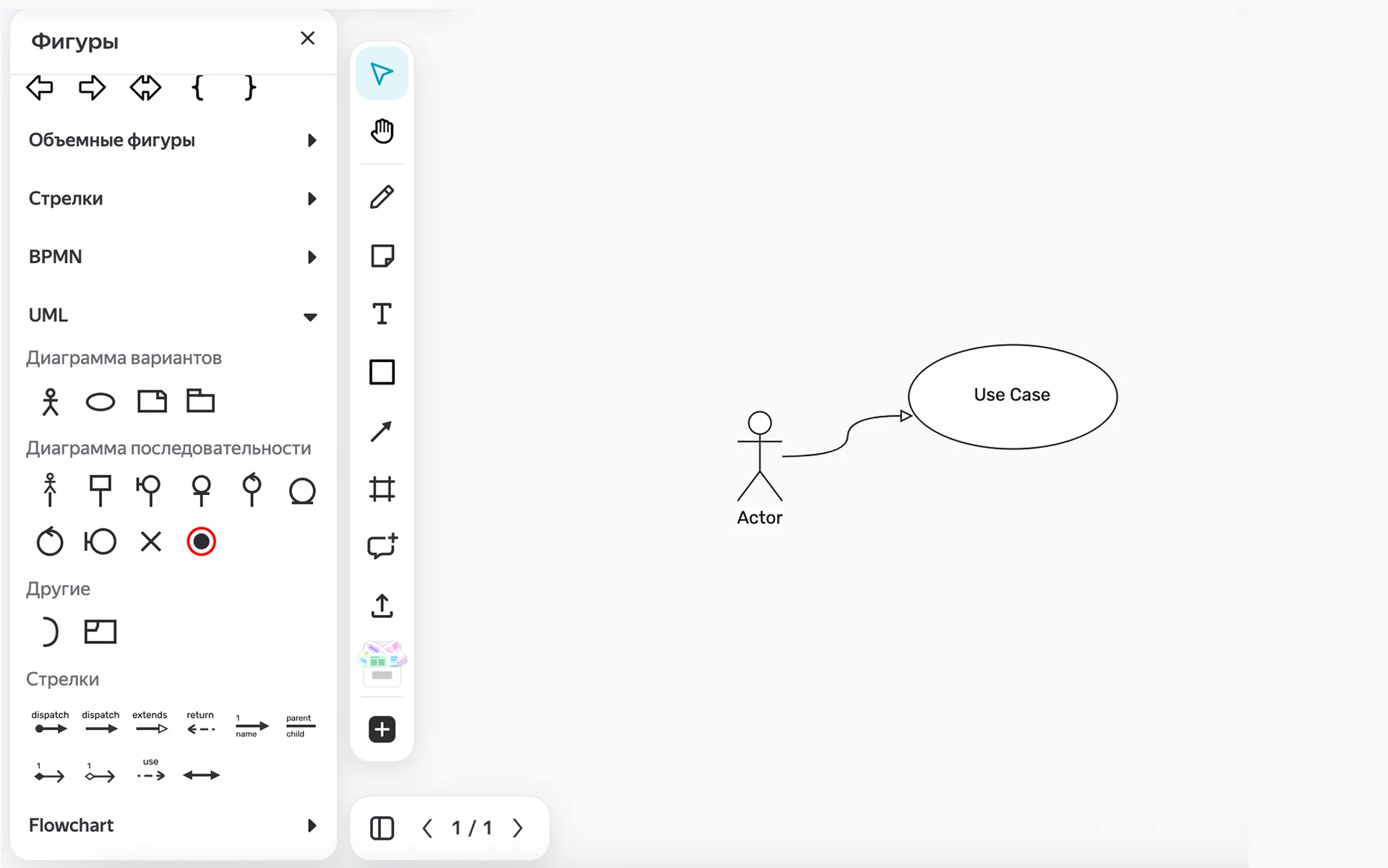
Яндекс Доски
Универсальный онлайн-инструмент, который позволит просматривать диаграммы и работать над ними всей командой. Размер холста не ограничен, поэтому вариант подойдёт даже для масштабных проектов со множеством элементов. Например, в одной доске можно собрать несколько схем с визуализацией интерфейса приложения, детальным описанием работы каждого компонента, а также распределением обязанностей разработчиков, аналитиков и менеджеров.
Вот какие ещё опции доступны для пользователей:
Яндекс Доски можно открыть в браузере на любом гаджете — компьютере, планшете или смартфоне. Для входа в личный кабинет понадобится Яндекс ID.
Grapholite
Удобный графический инструмент для создания диаграмм. Помимо большого выбора разных объектов, стилей, фигур, в программе есть и умные алгоритмы. Они будут автоматически рисовать связи между разными элементами. Ещё один плюс — бесплатная пробная версия, так что можно посмотреть, насколько подходит редактор. Однако есть и минус: у Grapholite нет веб-версии, придётся скачивать.
Р7-Графика
Ещё одна программа, которую нужно скачать. Однако, в отличие от Grapholite, в ней можно создавать не только диаграммы, но и схемы, графики и иллюстрации. В приложении большая библиотека с разными объектами и шаблонами. Для нестандартных задач можно нарисовать собственные элементы, а затем использовать их повторно.